
この記事では、ドコモhome5gのセキュリティ設定方法を解説します。
ドコモhome5gのセキュリティ設定は、正しく行わないと正常に動作しない可能性があります。
「ネットワークセキュリティの設定はどうやってやるの?」「ドコモhome5gのセキュリティキーはどこで確認するの?」という疑問を持っている方は多いのではないのでしょうか。
この記事では、ドコモhome5gのセキュリティ設定方法をご案内しているので、設定方法で困っている方や不安な方は確認してくださいね。
まずは確認!ネットワークセキュリティの機能一覧

| 機能 | 対応OS | 内容 | 特徴 |
|---|---|---|---|
| マルウェア対策 | Windows、Mac | ウイルスやスパイウェアなどからの保護対策 | 更新が自動 |
| ファイアウォール | Windows、Mac | 危険なサイトからのアクセスをブロック | プログラムのインターネットへのアクセスを管理 |
| 危険サイト対策 | Windows、Mac | フィッシング詐欺などのネット犯罪を未然に防ぐ | 危険な場合は画面上で警告を表示する |
| 脆弱性対策 | Windows | Windowsやプログラムを常に最新の状態に保つ | 古いプログラムを使用していると通知してインストールを促す |
| シュレッダー機能 | Windows | シュレッダーを使用すると復元できないように削除 | パソコン上で不要になった項目を容易に復元できない |
ネットワークセキュリティの機能は上記の通りです。
ネットワークセキュリティは、マカフィー社が提供する統合セキュリティサービスです。
パソコンにインストールし設定することで、ウイルス、スパイウェア、ネット詐欺、不正アクセスなど、さまざまな脅威に対して保護対策をしてくれます。
ネットワークセキュリティの設定方法!セキュリティーキーはここで確認!
ステップ①:dアカウントでマイアカウントへログイン
ステップ②:アプリのダウンロードとインストール
ネットワークセキュリティの設定方法は上記の通りです。
セキュリティを利用するためには、専用アプリのダウンロードとインストールを実施する必要があります。
ドコモhome5gでネットワークセキュリティに加入した際の、設定方法を次の章から確認していきましょう。
ステップ①:dアカウントでマイアカウントへログイン
ネットワークセキュリティのマイアカウントにログインするためには、dアカウントが必要です。

ネットワークセキュリティを契約したドコモhome5gのdアカウントに、ログインしましょう。
なお、dアカウントのログインはセキュリティをインストールするパソコンからアクセスします。
初回ログイン時のみ、「PCセキュリティpowered by McAfeeログインページ」が表示されます。

マカフィー使用許諾条件とプライバシーポリシーを確認し、「同意してログインする」をクリックします。
その後、マカフィーがお客さま情報確認として利用する「マカフィーサポートID」が表示されます。「マイアカウントへ」をクリックします。
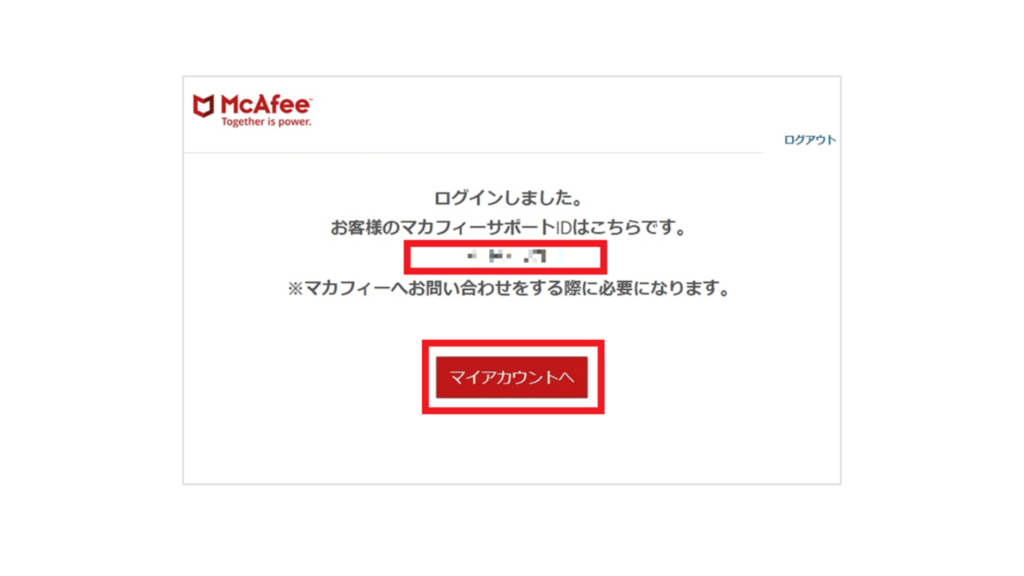
この際に表示される「マカフィーID」は問い合わせ時などで必要になるので、忘れないように管理しましょう。
ステップ②:アプリのダウンロードとインストール
続いて、専用アプリのダウンロードとインストールを行いましょう。
ご利用中のパソコンのOSによって、手順が異なります。
これから解説する手順に沿って、ダウンロードとインストールを進めてくださいね。
Windows版インストール方法

マイアカウントにログインできたら、「パソコン」タブが選択されていることを確認し、「ダウンロード」をクリック。

「使用許諾条件とプライバシー通知」が表示されるので、内容を確認の上、「同意してダウンロードする」をクリック。

「始めましょう」ページに移動します。
インストール実行ファイルのダウンロード選択画面が、別途ポップアップ表示されます。

インストーラーが起動したら、「インストール」をクリックします。
なお、インストール完了までに、数分かかることがあります。

製品のインストールが完了しました。「インストール完了」をクリックします。

PCセキュリティのアプリが起動されるので、「開始」をクリック。

「問題はありません」と表示されていることを確認します。
Windows版のセキュリティのダウンロードからインストールまでの手順は上記の通りです。
他社のセキュリティ製品がインストールされていると、正常にインストールできない可能性があります。
他社のセキュリティから乗り換える際は、事前にアンインストールしておきましょう。
Mac版インストール方法

マイアカウントにログインしたら、「Mac」を選択した状態で、「ダウンロード」をクリック。

PCセキュリティのダウンロードページが表示されるので、「使用許諾条件」をクリック。
表示された内容を確認の上、「同意する」をクリック。

「マカフィー使用許諾条件を確認して同意しました。」にチェックを入れます。
ダウンロード手順の「シリアル番号」を控えておき、「ダウンロード」をクリックします。
このシリアル番号は、アプリのインストール時に入力。

右上に「ダウンロード」のメッセージが表示されるので、クリックしてダウンロードフォルダを展開。
その後、ダウンロードフォルダの「dmgファイル」をダブルクリックして展開。

「McAfeeMacInstaller.app」をダブルクリックすると、インストール実行の許諾画面のポップアップが表示されるので、「開く」をクリック。

Macの管理者権限をもつアカウントとパスワードを入力し、「OK」をクリック。
ここで、シリアル番号の入力が求められます。事前にメモなどに控えたシリアル番号を入力し、「次へ」をクリックします。

インストールが完了画面が表示されたら、「完了」をクリック。

Finderのアプリケーショフォルダを開き、「PCセキュリティ」をクリック。
PCセキュリティアプリのホーム画面に「安全」と表示されていることを確認したら完了です。
Mac版でのセキュリティのダウンロードとインストールの手順は上記の通りです。
万が一、途中でシリアル番号がわからなくなったら、再びマイアカウントにログインし、シリアル番号が出るところまで進める必要があります。
途中で表示されるシリアル番号の入力が必要なので、メモなどを事前にできる環境で行いましょう。
ドコモhome5gのセキュリティ設定のよくある質問
この章では、ドコモhome5gのセキュリティ設定でのよくある質問に回答していきます。
セキュリティ設定で疑問点がある方は、ここで解決しましょう。
①:セキュリティが正常に動作しているか確認できる?
セキュリティが正常に機能して、パソコンを保護していることは確認できます。
時計の横に表示されているマカフィーのアイコンを右クリックします。
「更新の確認」をクリックすると、最新の状態に更新できます。
最新の状態になったことを通知するメッセージが表示されます。
各機能が正常に動作しているかは、下記のマカフィーサポートサイトから手順を確認してくださいね。
②:セキュリティ機能を無効にする方法は?
セキュリティをインストール後に何らかの障害が発生した際に、原因を特定するために無効にする必要があるかもしれません。
セキュリティ機能を無効にするには、セキュリティセンターの画面を開き、各設定を変更します。

上記の画像のように、タスクトレイのマカフィーアイコンを右クリックし、「マカフィーリブセーブを開く」をクリックすると、セキュリティセンターの画面が表示されます。
その後、表示される画面で各機能を有効または無効に変更することができます。
③:操作方法や設定変更はどこに問い合わせればいい?
電話番号:0570-060-033
受付時間:9:00~20:00(年中無休)
ドコモhome5gのセキュリティ「ネットワークセキュリティ」は、マカフィーが提供するサービスです。
セキュリティアプリに関する問い合わせは、「マカフィーテクニカルサポートセンター」で問い合わせすることで回答を得られます。
例えば、「インストールやアンインストール時での困りごと」「アプリの操作方法や設定の変更方法」など確認したい際に活用できます。
なお、チャットや電話で問い合わせる際は、「マカフィーサポートID」が必要になります。
不安な方は、以下のアカウントマイページにdアカウントでログインしたうえで確認しておきましょう。
ドコモhome5gのセキュリティ設定についてまとめ
・セキュリティ設定にはhome5gのdアカウントでのログインが必要
・パソコンのOSによって設定手順が異なる
・マカフィーサポートIDが問い合わせや設定に必要
・2台、3台目を設定する際も同様の手順で行う
ドコモhome5gのセキュリティ設定について、上記のような内容をまとめました。
ドコモhome5gのセキュリティ「ネットワークセキュリティ」は、月額385円でパソコン3台まで保護できるサービスです。
ウイルスやスパイウェアなど、さまざまな脅威に対しパソコンの保護対策を行えます。
設定するためには、home5gで設定したdアカウントでパソコンからログインし、専用アプリのダウンロードとインストールを行う必要があります。
この記事で解説した手順に沿って、セキュリティ設定を行ってくださいね。
なお、ドコモhome5gではキャッシュバックなどのキャンペーンを実施中!詳しくは下記の公式サイトを覗いてみてください。


コメント